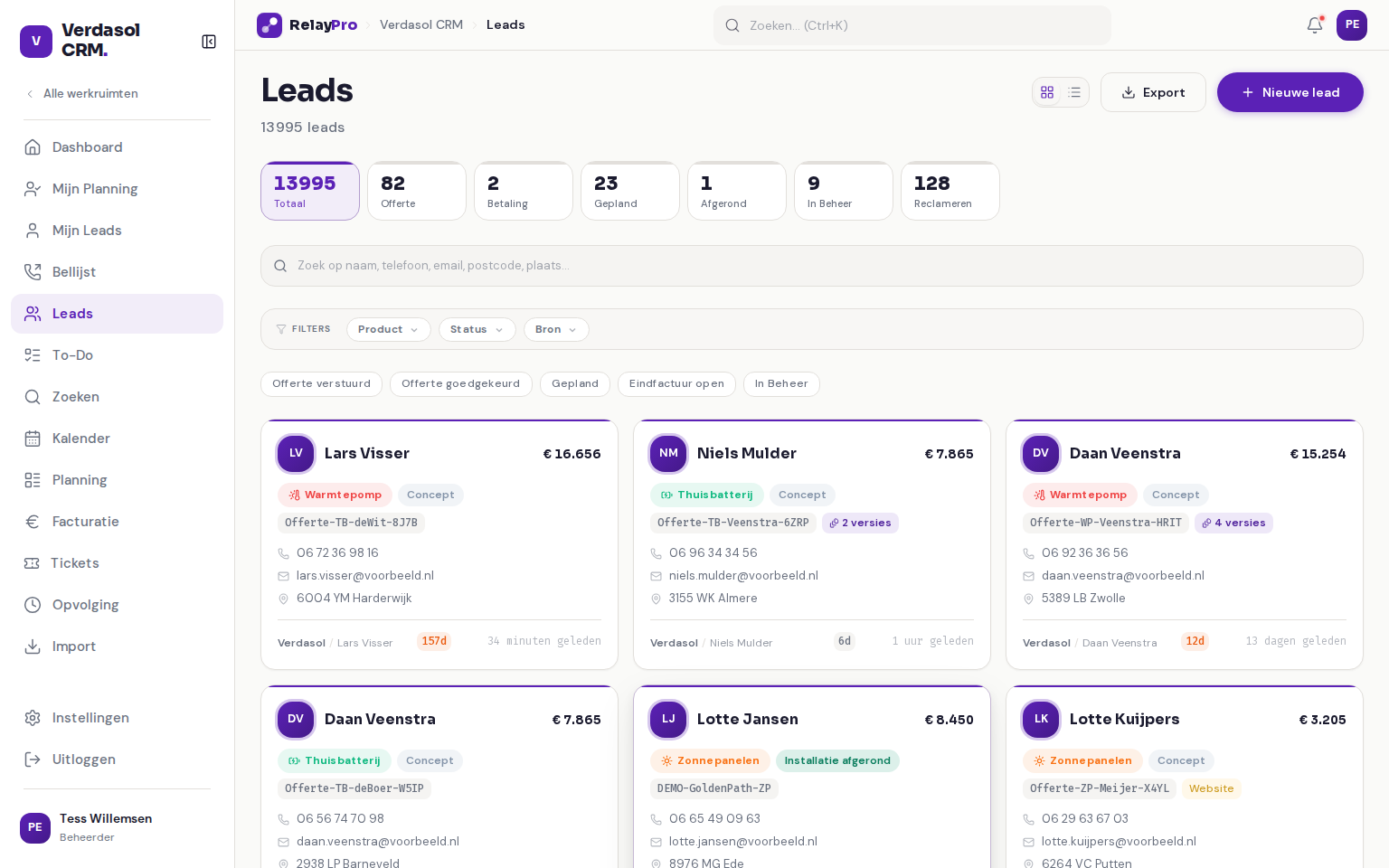
Sidebar en topbar: je vaste navigatie
RelayPro houdt de navigatie rustig en voorspelbaar. Links staat de sidebar met de pagina’s van je werkruimte, van Dashboard en Mijn Planning tot Leads, Kalender en Facturatie. Klap je hem in, dan houd je meer ruimte over voor je werk. Boven loopt de topbar met de breadcrumb, de zoekbalk, het notificatie-belletje en je avatar. Staat er een terugbelafspraak open, dan verschijnt die automatisch als melding rechtsonder in beeld, zodat je niets mist.
Een menu dat zich aanpast aan je rol
Het menu is geen vaste lijst. Elke werkruimte bouwt haar eigen items op, gefilterd op jouw rol, zodat een verkoper iets anders ziet dan een planner of monteur. Naast Tickets en To-Do verschijnt een telbadge met het aantal openstaande items, en bij urgente taken pulseert die rood. Beheerders kunnen via Instellingen items toevoegen of verbergen, zodat het menu meegroeit met je proces.
Licht of donker thema
Werk je liever in een donkere interface, bijvoorbeeld ’s avonds of in de buitendienst? Klik op je avatar en kies Donker thema. RelayPro wisselt met een vloeiende overgang en onthoudt je keuze per apparaat: op je laptop kan het thema dus anders staan dan op je telefoon. Een kleine instelling, maar hij maakt lange werkdagen een stuk prettiger.
Stap voor stap
- Gebruik de sidebar linksDe sidebar toont de menu-items van deze werkruimte, bijvoorbeeld Dashboard, Mijn Planning, Leads, Kalender, Planning, Facturatie en Tickets.
- Klap de sidebar in of uitGebruik de paneel-knop in de koptekst (tooltip Sidebar inklappen of Sidebar uitklappen) om meer ruimte voor je werk te maken.
- Wissel of log uit onderaanOnderaan de sidebar vind je Instellingen (met toegang), Uitloggen en je gebruikerskaart met naam en rol. Met Alle werkruimten boven ga je terug naar de startpagina.
- Werk vanuit de topbarIn de topbar staan de breadcrumb (RelayPro › Werkruimte › Pagina), de zoekbalk, het notificatie-belletje en je avatar.
- Kies je themaKlik op je avatar rechtsboven en kies Donker thema of Licht thema. Je keuze wordt per apparaat onthouden.
Veelgestelde vragen
Waarom verschilt mijn menu van dat van een collega?
Hoe schakel ik over naar een donker thema?
Hoe open ik het menu op een telefoon of tablet?
Hoe vind ik snel een pagina of klant?
Wil je dit in jouw bedrijf?
Plan een demo op maat. We tonen RelayPro met jouw productgroepen, workflows en huisstijl, en rekenen je businesscase live door.