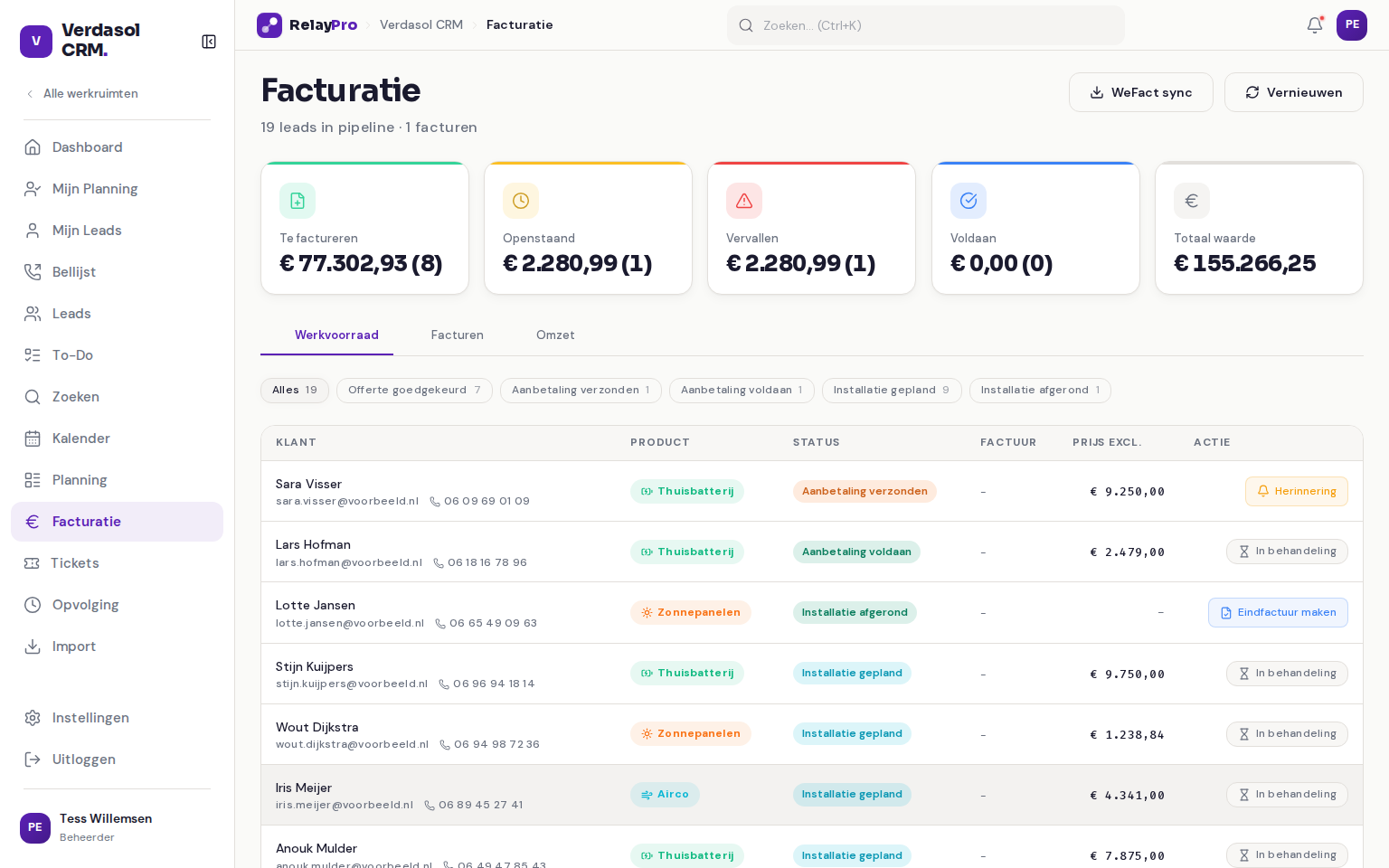
Factureren zonder over te schakelen
Je hoeft niet tussen RelayPro en je boekhoudpakket heen en weer te springen. De WeFact-koppeling maakt facturen rechtstreeks vanuit de werkvoorraad aan: leads die klaar zijn om te factureren staan al klaar met de juiste actieknop. Bij een goedgekeurde offerte maak je een aanbetaling, bij een afgeronde installatie de eindfactuur. De debiteurgegevens en factuurregels komen mee uit de lead, dus je controleert in plaats van overtypt.
De stat-kaarten bovenaan tonen direct hoeveel er nog te factureren is, wat openstaat, wat vervallen is en wat al voldaan is. Zo zie je direct waar je geld zit.
Van concept tot betaald
In het tabblad Facturen volg je elke factuur door zijn levenscyclus. Je downloadt de PDF, verstuurt een concept, stuurt een herinnering of markeert een betaling. Omdat herinneringen nooit automatisch de deur uit gaan, houd jij de regie over de toon en het moment richting je klant.
Het tabblad Omzet maakt er een stuurinstrument van. Omzet YTD, gemiddelde factuurwaarde, gemiddelde betaaltermijn en het percentage op tijd betaald staan naast een maandgrafiek van betaald versus openstaand. Geen losse rapportage achteraf, maar live inzicht in je cashflow.
Stap voor stap
- Open FacturatieGa naar Facturatie in de zijbalk. Bovenaan staan de stat-kaarten Te factureren, Openstaand, Vervallen, Voldaan en Totaal waarde.
- Pak een lead uit de werkvoorraadIn het tabblad Werkvoorraad staan leads die klaar zijn om te factureren. Klik bij Offerte goedgekeurd op Factuur aanmaken (aanbetaling) of bij Installatie afgerond op Eindfactuur maken.
- Stel de factuur samenKies in de WeFact-dialog het Factuurtype (Aanbetaling, Eindfactuur of Totaalfactuur), controleer de Debiteurgegevens en de factuurregels en klik op Factuur aanmaken.
- Verstuur en volg opIn het tabblad Facturen filter je op type en status. Per rij gebruik je PDF, Versturen (bij Concept), Herinnering of Betaald.
- Houd je omzet in beeldIn het tabblad Omzet zie je de KPI’s Omzet YTD, gemiddelde factuurwaarde, gemiddelde betaaltermijn en het percentage op tijd betaald, plus een staafgrafiek per maand.
Veelgestelde vragen
Hoe maak ik een aanbetalingsfactuur?
Worden facturen automatisch tussen RelayPro en WeFact gesynchroniseerd?
Wat doet de knop Betaald markeren?
Welke betaaltermijn kan ik instellen?
Wil je dit in jouw bedrijf?
Plan een demo op maat. We tonen RelayPro met jouw productgroepen, workflows en huisstijl, en rekenen je businesscase live door.