Eén overzicht voor je hele leadvoorraad
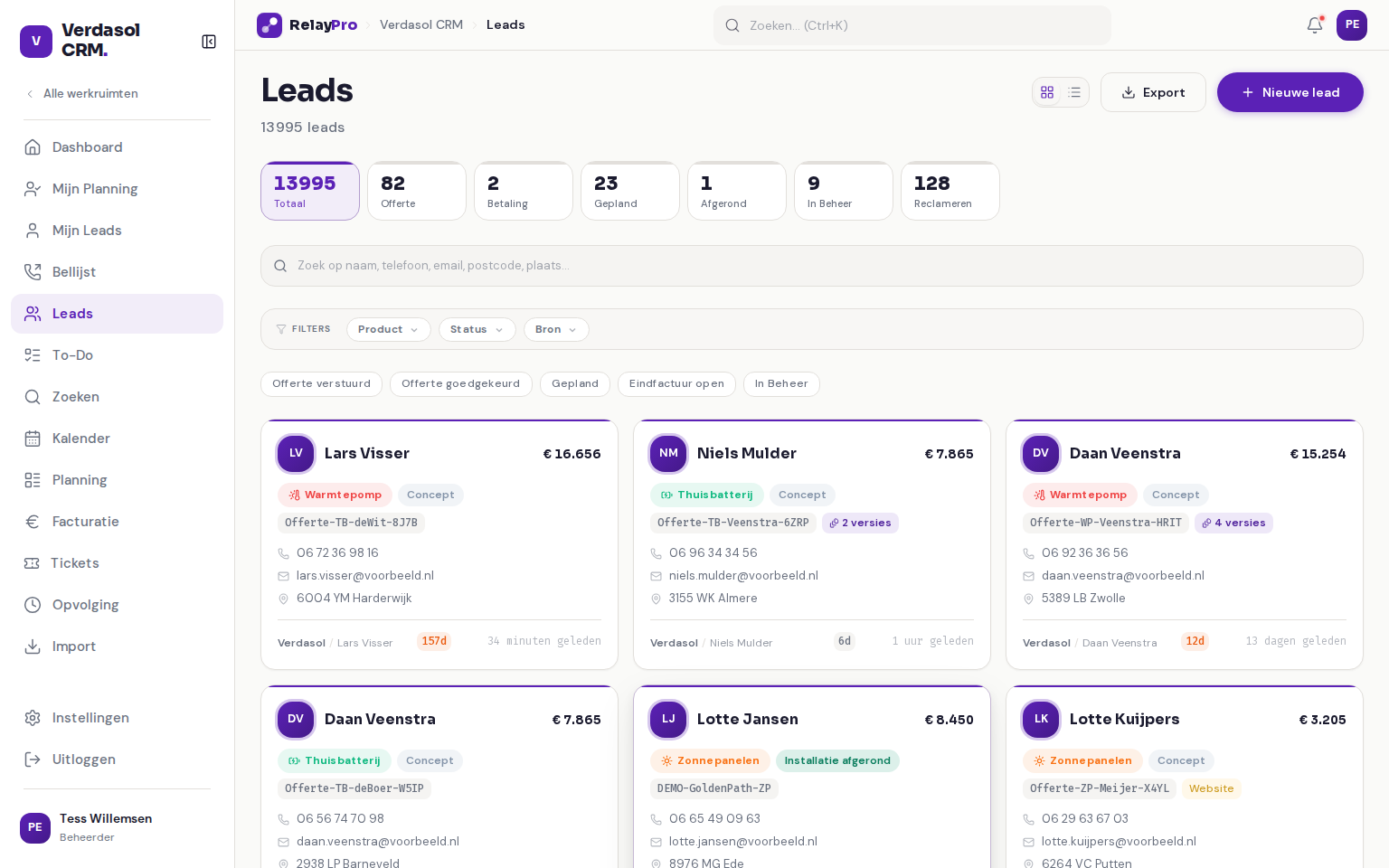
Het Leads-overzicht is het startpunt van je backoffice. Bovenaan staan klikbare stat-kaarten die je leads per statusgroep tellen, van Offerte en Betaling tot In Beheer en Reclameren. Eén klik en je ziet precies die groep, zonder eerst een filter te hoeven opbouwen. De zoekbalk werkt op naam, telefoon, e-mail, postcode en plaats, en de filterbalk verfijnt op product, status en bron.
Je kiest zelf hoe je kijkt. De kaartweergave toont per lead meteen telefoon, e-mail, adres, bedrijf, adviseur en bron, handig als je in detail werkt. De tabelweergave is compacter en scant sneller bij honderden leads. Je filters reizen mee in de URL, dus een weergave die je vaak gebruikt, bewaar je simpelweg als bladwijzer.
Tientallen leads in één handeling
Je hoeft niet elke lead los aan te raken. Vink een selectie aan en de zwevende onderbalk verschijnt met het aantal geselecteerde leads. Daarmee zet je in één keer de status om of koppel je alle leads aan dezelfde adviseur. De adviseur-keuzelijst toont alleen medewerkers binnen het bedrijf van de werkruimte, zodat je nooit per ongeluk buiten je team toewijst.
Wissel je van pagina, filter, zoekterm of werkruimte, dan wordt de selectie automatisch gewist. Zo raakt een bulk-actie nooit leads die je niet meer op je scherm hebt. Honderden leads in één handeling omzetten of toewijzen, zonder dat er per ongeluk eentje meeglipt die je niet meer in beeld hebt.
Stap voor stap
- Open het Leads-overzichtGa naar Leads in de zijbalk, of naar Nieuwe Leads voor leads die nog gebeld moeten worden.
- Filter via de stat-kaartenKlik bovenaan op een kaart (Totaal, Offerte, Betaling, Gepland, Afgerond, In Beheer of Reclameren) om meteen op die statusgroep te filteren.
- Zoek en verfijnZoek op naam, telefoon, e-mail, postcode of plaats, en verfijn met de filters Product, Status en Bron. De snelfilter-pills bewaren veelgebruikte selecties.
- Kies je weergaveWissel rechtsboven tussen kaartweergave (alle gegevens per lead in beeld) en tabelweergave (sneller scannen bij grote aantallen).
- Selecteer leads voor een bulk-actieVink meerdere leads aan. Onderaan verschijnt een balk met het aantal geselecteerde leads.
- Bewerk in bulkKlik op Status wijzigen of Adviseur toewijzen om alle aangevinkte leads in één keer om te zetten.
- Exporteer of voeg toeKlik op Export om de gefilterde lijst te downloaden, of op Nieuwe lead om er handmatig een aan te maken.
Veelgestelde vragen
Hoe filter ik snel op een bepaalde lead-status?
Kan ik meerdere leads tegelijk bewerken?
Worden mijn filters onthouden?
Wat exporteert de Export-knop precies?
Wil je dit in jouw bedrijf?
Plan een demo op maat. We tonen RelayPro met jouw productgroepen, workflows en huisstijl, en rekenen je businesscase live door.