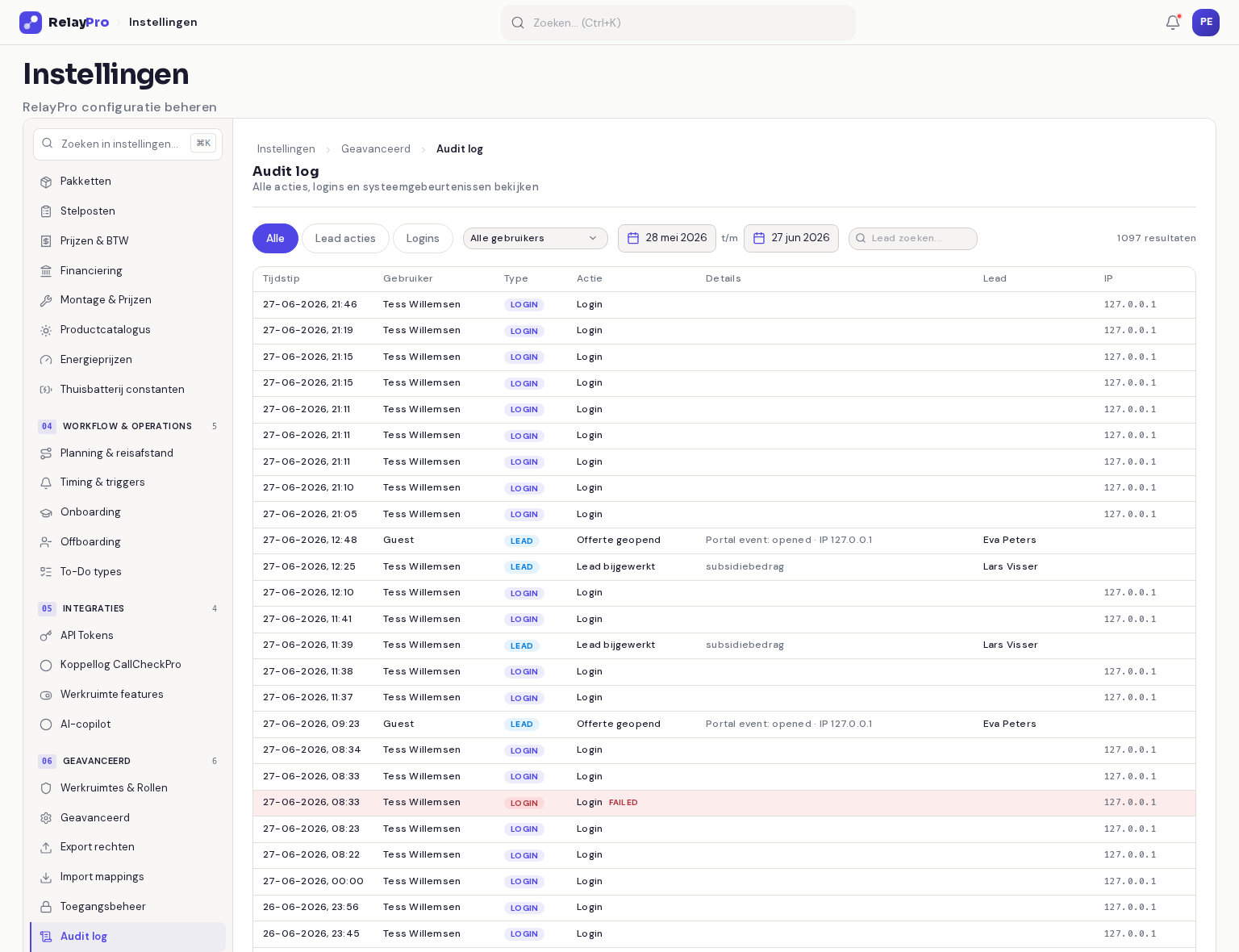
De audit log: alles is herleidbaar
Wie wijzigde die offerte, en wanneer logde iemand in? In de Audit log lees je het terug. De log registreert acties, logins en systeemgebeurtenissen, en je filtert ze op type, datumbereik, gebruiker of lead. Per regel zie je het tijdstip, de gebruiker, de actie en de details (en waar relevant de lead of het IP-adres). Dat is goud waard voor compliance en voor het oplossen van een ‘wie heeft dit gedaan?’-vraag, zonder gokwerk.
Grip op wat je organisatie verlaat
Data die naar buiten gaat, hoort onder controle te staan. Met Export rechten bepaal je per rol wie mag exporteren en in welk formaat, zodat gevoelige gegevens niet zomaar de deur uit kunnen. Import mappings is de tegenhanger aan de invoerkant: daar koppel je Eneco-productcodes aan het juiste energietype, zodat geïmporteerde data meteen goed landt.
Systeemwaarden die je proces fijnafstellen
Onder het tabblad Geavanceerd zitten de instellingen die je nummering en bewaartermijnen bepalen. Je legt de offerte-ID-prefix per product vast en stelt de lengte en tekenset van het lead-ID in (waarbij verwarrende tekens als O/0 en I/1 standaard wegvallen). Met Video’s bewaren stel je in na hoeveel maanden video’s op afgeronde formulieren automatisch worden opgeschoond: 0 betekent nooit, en foto’s blijven altijd staan. Omdat die opschoning onomkeerbaar is, kies je de termijn bewust. Alle vier de tabs zijn System Manager-only, zodat deze fundamentele instellingen achter het hoogste rechtenniveau liggen.
Stap voor stap
- Filter de audit logGa naar Geavanceerd > Audit log en filter op Alle, Lead acties of Logins, op datum-van/tot, op gebruiker of op lead. De tabel toont tijdstip, gebruiker, type, actie en details.
- Regel de exportrechtenOnder Geavanceerd > Export rechten bepaal je welke rollen data mogen exporteren en in welk formaat.
- Koppel import-mappingsOnder Geavanceerd > Import mappings koppel je Eneco-productcodes aan het juiste energietype (stroom of gas).
- Stel de systeemwaarden inOnder Geavanceerd > Geavanceerd stel je de Offerte ID prefix per product, Lead ID lengte, Lead ID tekenset, Acceptatie pagina per bedrijf en Video’s bewaren (maanden) in.
Veelgestelde vragen
Hoe zie ik wie wat heeft gedaan in RelayPro?
Hoe lang bewaart RelayPro video's op formulieren?
Wie mag data exporteren?
Wie heeft toegang tot deze tabs?
Kan ik het lead-ID-formaat aanpassen?
Wil je dit in jouw bedrijf?
Plan een demo op maat. We tonen RelayPro met jouw productgroepen, workflows en huisstijl, en rekenen je businesscase live door.