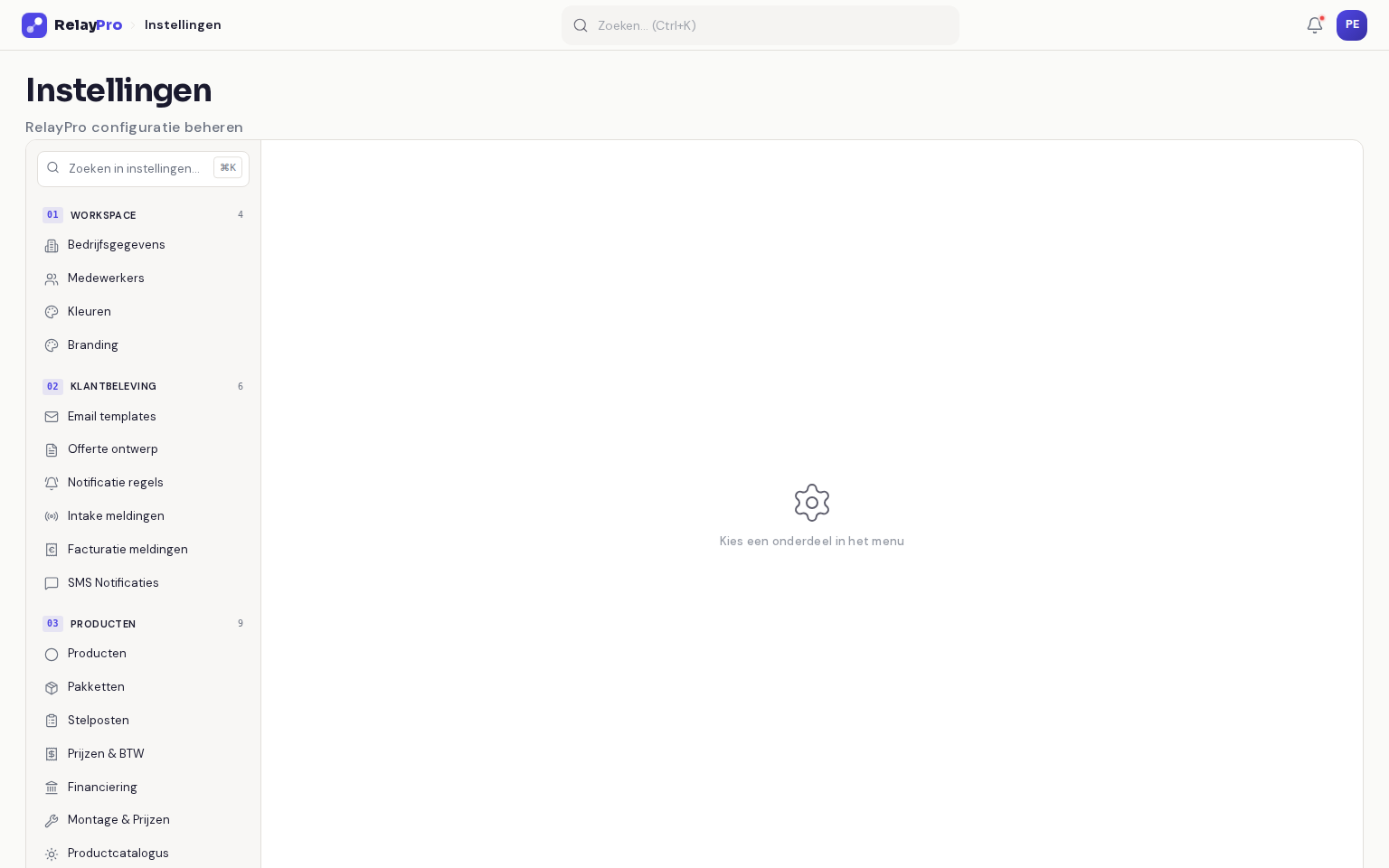
De cockpit in zes categorieën
Een CRM dat alles kan, kan ook overweldigen. Daarom is het instellingenmenu van RelayPro opgebouwd als een cockpit: het linkermenu groepeert elke tab in zes genummerde categorieën, van 01 Workspace (bedrijfsgegevens, medewerkers, branding) tot 06 Geavanceerd (audit log, export, import). Zo weet je altijd waar je moet zijn, ook als je RelayPro maar af en toe inricht.
Bovenaan staan een zoekbalk en een breadcrumb. De zoekbalk (sneltoets Ctrl/Cmd + K) brengt je in één toetsaanslag naar elke tab, zonder dat je eerst de juiste categorie hoeft te raden. De breadcrumb laat zien waar je bent en waarschuwt met een oranje stip zodra er een wijziging openstaat.
Alles op een logische plek
Kom je uit een oudere indeling, dan vind je sommige tabs onder een nieuwe naam terug. ‘Offerte templates’ heet nu Offerte ontwerp, ‘Algemeen’ heet Geavanceerd, en de calculators heten nu Energieprijzen en Thuisbatterij constanten. PanelPro en de berekeningen vallen onder 03 Producten. De namen zijn duidelijker, de logica is dezelfde.
Wat je ziet, hangt af van je rol
Het menu is server-gedreven en per werkruimte en rol gefilterd. Een gewone werkruimte-Beheerder ziet andere tabs dan een System Manager. Tabs als Werkruimtes & Rollen, Toegangsbeheer, API Tokens en Audit log zijn System Manager-only en verschijnen niet in elk menu. Dat is geen beperking maar een vangnet: gevoelige instellingen liggen achter het juiste rechtenniveau, zodat niemand per ongeluk iets kan omzetten dat hij niet mag wijzigen.
Stap voor stap
- Open InstellingenKlik onderaan de sidebar op Instellingen. De tab is alleen zichtbaar als je er toegang toe hebt.
- Kies een categorie en tabKlik links op een van de zes categorieën (01 Workspace t/m 06 Geavanceerd) en daarbinnen op de tab die je zoekt.
- Of zoek meteenGebruik de zoekbalk Zoeken in instellingen… (sneltoets Ctrl/Cmd + K) om dwars door alle categorieën naar een tab te springen, zonder eerst de juiste categorie te raden.
- Let op de breadcrumbBovenaan zie je Instellingen > categorie > tab. Een oranje stip betekent dat er nog niet-opgeslagen wijzigingen openstaan: klik op Opslaan voordat je wegnavigeert.
Veelgestelde vragen
Waarom zie ik bepaalde instellingen-tabs niet?
Hoe vind ik snel de juiste instelling?
Wat betekent de oranje stip in de breadcrumb?
Welke categorieën heeft het instellingenmenu?
Wil je dit in jouw bedrijf?
Plan een demo op maat. We tonen RelayPro met jouw productgroepen, workflows en huisstijl, en rekenen je businesscase live door.