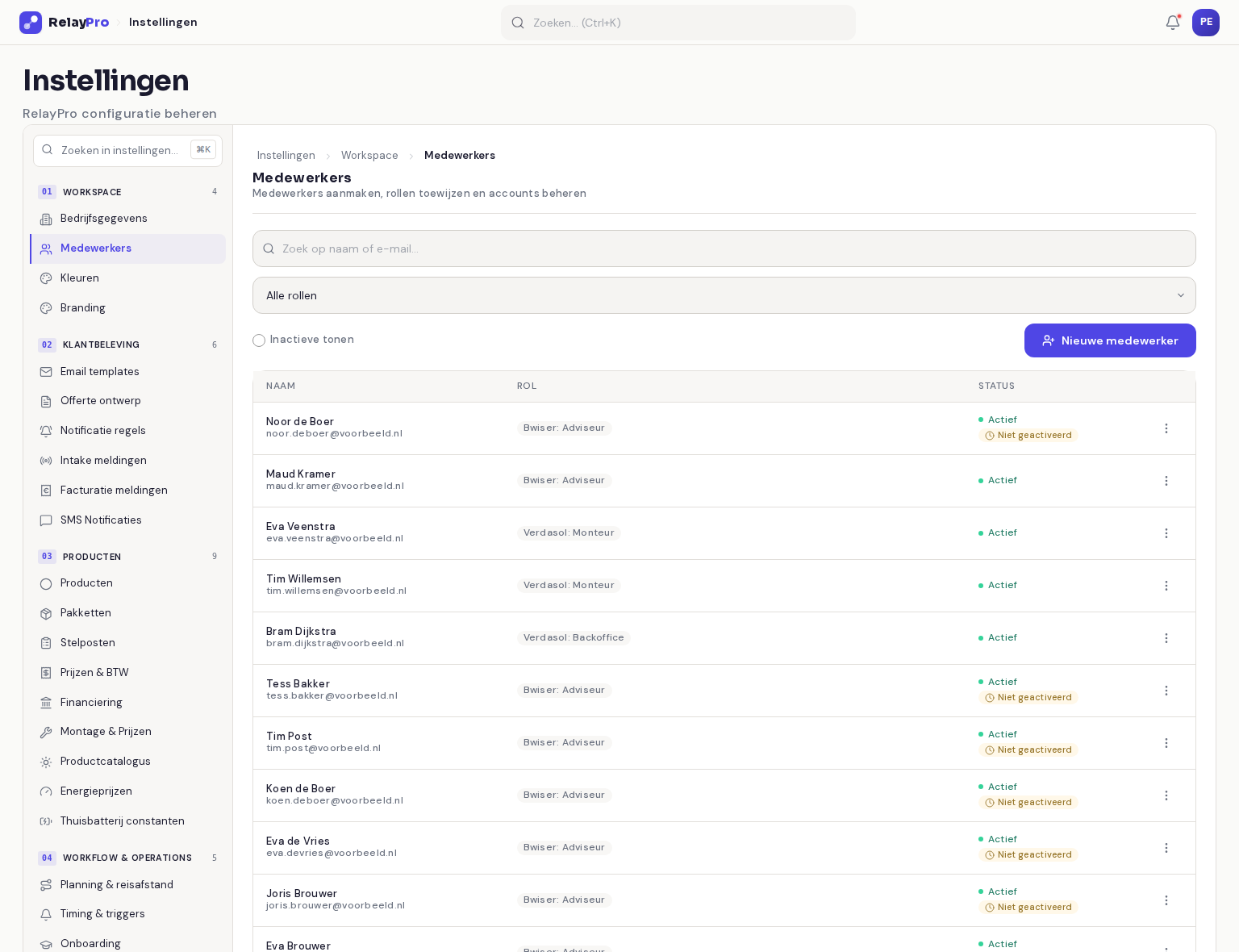
Je hele team vanuit één overzicht
De medewerkerslijst onder Workspace > Medewerkers is je personeelsdossier in de CRM. De tabel toont per persoon de naam, rol en status, en je filtert in seconden op naam, e-mail of rol. Wil je ook gedeactiveerde accounts zien, dan vink je Inactieve tonen aan. De meeste acties zitten in het kebab-menu (de drie puntjes), zodat de lijst overzichtelijk blijft.
Een nieuwe medewerker is in een paar velden klaar: naam, e-mail en de juiste rollen. RelayPro maakt automatisch een account aan en verstuurt een welkomstmail met uitnodigingslink. Tikte je per ongeluk een verkeerd domein, dan geeft het e-mailveld een zachte typo-suggestie.
Rollen die met je organisatie meebewegen
Rollen wijs je toe per werkruimte, en een medewerker mag er meerdere tegelijk hebben. Iemand kan adviseur zijn in de ene werkruimte en backoffice in de andere, of meerdere rollen combineren binnen één werkruimte. Bij een team-rol kun je optioneel een team koppelen. Naast de basisprofielen bestaat de werkruimte-rol Beheerder, die deze werkruimte beheert (medewerkers en huisstijl).
Veilig in- en uit dienst
Beveiliging hoort bij beheer. Raakt een medewerker zijn tweestapsverificatie kwijt, dan reset je 2FA met één klik via het kebab-menu, waarna hij het opnieuw instelt bij de volgende login. Vertrekt iemand, dan deactiveer je het account (via het kebab-menu of de checkbox Actief), zodat inloggen meteen onmogelijk is, terwijl de historie bewaard blijft. Voor een gestructureerd vertrek gebruik je de offboarding-functie, die het account automatisch uitschakelt zodra alle stappen zijn afgerond.
Stap voor stap
- Open de medewerkerslijstGa naar Workspace > Medewerkers. De tabel toont per persoon Naam, Rol en Status. Filter met het zoekveld, de rolfilter Alle rollen of de checkbox Inactieve tonen.
- Voeg een medewerker toeKlik op Nieuwe medewerker en vul Volledige naam en E-mail in (verplicht), eventueel een telefoonnummer, en zet Actief (kan inloggen) aan.
- Wijs rollen toeVink de rol-kaarten per werkruimte aan. Meerdere rollen per werkruimte mag. Bij een team-rol verschijnt een optioneel Team-veld.
- Beheer een bestaande medewerkerGebruik het kebab-menu (drie puntjes): Bewerken, Uitnodiging opnieuw sturen, 2FA resetten of Deactiveren en Heractiveren.
Veelgestelde vragen
Hoe voeg ik een nieuwe medewerker toe?
Hoe reset ik 2FA voor een medewerker?
Kan een medewerker meerdere rollen hebben?
Wat als de medewerker geen welkomstmail krijgt?
Wat betekent de status 'Niet geactiveerd'?
Wil je dit in jouw bedrijf?
Plan een demo op maat. We tonen RelayPro met jouw productgroepen, workflows en huisstijl, en rekenen je businesscase live door.