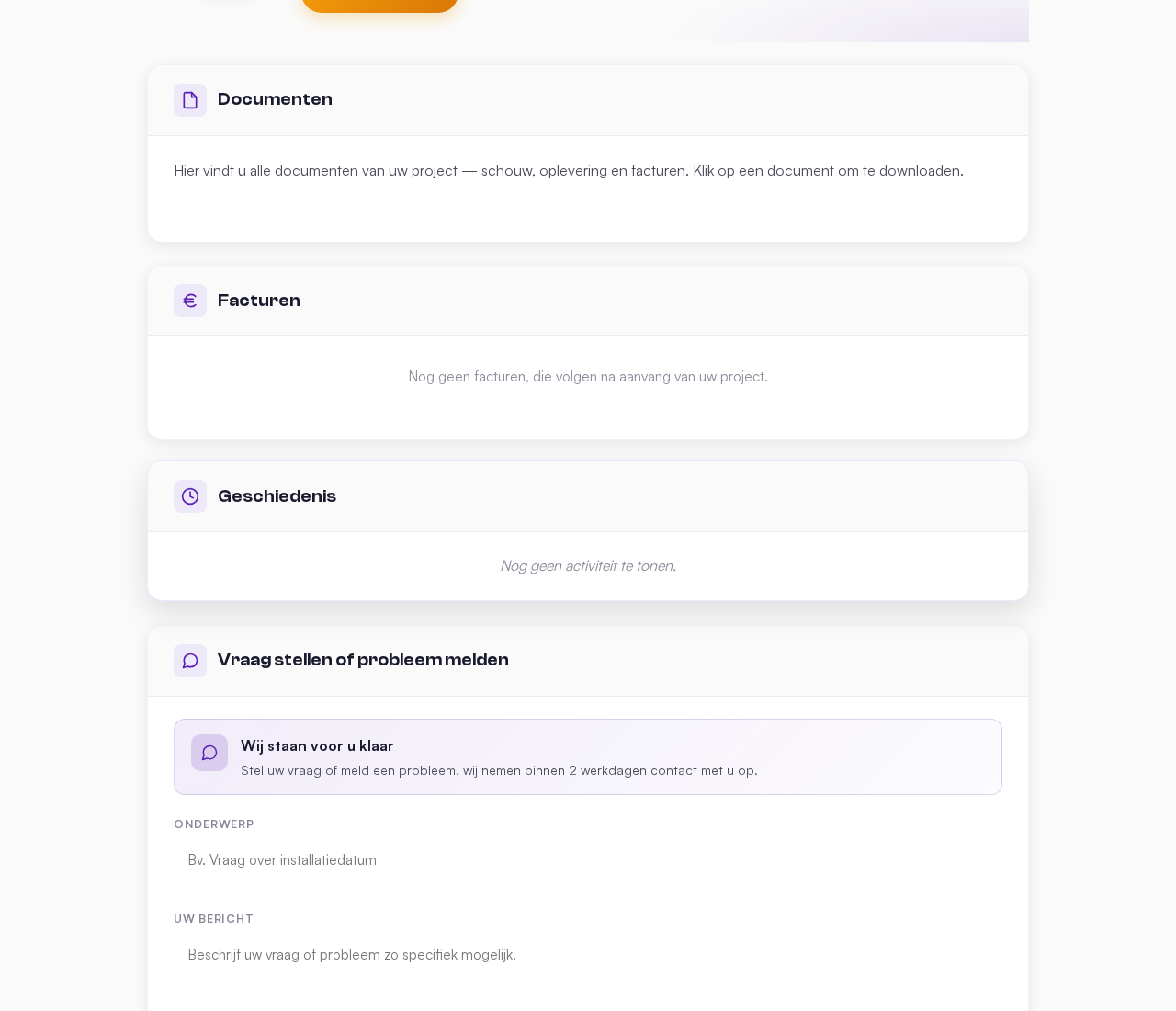
Alle stukken op één plek
Op het tabblad Documenten vindt de klant elk stuk van zijn project terug, gegroepeerd per soort en voorzien van een telpil: schouwformulieren, opleverdocumenten, service- en onderhoudsrapporten en offerte-PDF’s. Eén klik opent een rapport als samenvatting in een modal, of downloadt het als PDF. Bestanden die de klant zelf eerder deelde, staan read-only onder Eerder door u gedeeld. Zo hoeft niemand meer een document op te zoeken in een oude mailwisseling.
Op skins die de upload-tegel tonen, kan de klant na akkoord ook zelf stukken aanleveren, zoals een legitimatie of een foto van de meterkast. Hij sleept het bestand naar de upload-zone en het komt automatisch onder de lead terecht, met validatie op de echte inhoud van het bestand. Op de standaard-skin deelt de klant bijlages via de vraag-functie. In beide gevallen blijft alles netjes bij het juiste dossier.
Rapporten digitaal afronden
De grootste tijdwinst zit in het digitaal natekenen van rapporten. Heeft de monteur tijdens de schouw geen handtekening kunnen ophalen, dan verschijnt in de voortgangstegel de knop Onderteken het schouwrapport zodra de schouwdatum bereikt is. De klant ziet eerst wat de monteur vastlegde (waarnemingen, foto’s en de monteur-handtekening) en zet daarna zijn eigen handtekening. Tekenen beide partijen, dan springt het formulier op Getekend en schuift de lead-status automatisch door naar Schouw voltooid.
Diezelfde flow werkt voor het opleverdocument en het servicerapport. De klant opent het stuk vanuit Documenten, controleert de samenvatting en tekent. Elke handtekening wordt idempotent vastgelegd met tijdstip en IP, en de klant-handtekening op het opleverdocument zet meteen de fase Opgeleverd in gang. Zo sluit je de project-loop volledig digitaal, zonder rondslingerend papier en zonder nabellen.
Stap voor stap
- Open het tabblad DocumentenDe klant opent Documenten (mobiel: Docs). De stukken staan per soort gegroepeerd met een telpil.
- Bekijk of downloadKlik op een rij om een schouw-, oplever- of servicerapport te openen in een modal, of op het PDF-icoon om te downloaden. Offerte-PDF’s download de klant rechtstreeks.
- Teken een rapport naIs de schouwdatum bereikt en tekende de klant nog niet, dan opent het rapport een modal met de samenvatting (waarnemingen, foto’s en de monteur-handtekening).
- Zet de handtekeningDe klant tekent in het handtekeningveld en vult zijn naam in. Het rapport wordt idempotent ondertekend, met tijdstip, IP en via = Klantportaal.
- Lever zelf documenten aanOp skins met de upload-tegel sleept de klant na akkoord een bestand naar Klik hier of sleep een bestand (PDF, JPEG, PNG of HEIC, max 10 MB). Alles komt terug onder de lead.
Veelgestelde vragen
Hoe tekent een klant een schouwrapport achteraf?
Werkt digitaal tekenen ook voor het opleverdocument en servicerapport?
Welke documenten kan de klant downloaden?
Kan de klant zelf documenten uploaden?
Wil je dit in jouw bedrijf?
Plan een demo op maat. We tonen RelayPro met jouw productgroepen, workflows en huisstijl, en rekenen je businesscase live door.