Eén plek voor je beschikbaarheid
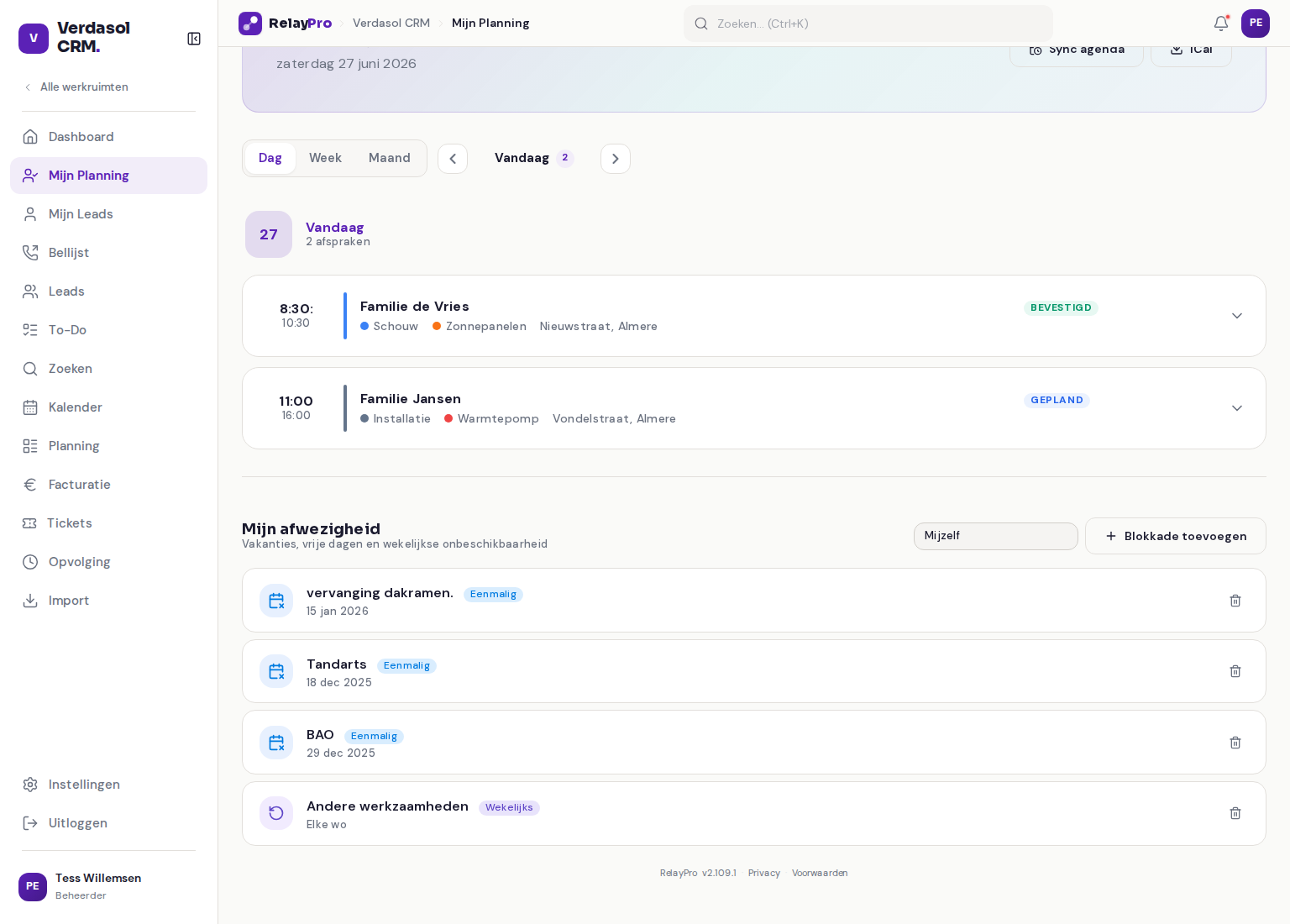
Je afwezigheid hoort thuis waar je toch al werkt: onderaan Mijn planning, onder het kopje Mijn afwezigheid. Daar geef je in een paar tikken door wanneer je er niet bent. Dat scheelt heen-en-weer mailen met de planning en voorkomt het klassieke misverstand waarbij iemand op een vrije dag toch een afspraak krijgt. Zonder blokkades laat het scherm netjes zien dat je overal beschikbaar bent.
Eenmalig of wekelijks terugkerend
RelayPro kent twee soorten blokkades. Een eenmalige blokkade gebruik je voor een losse dag of een datumbereik, bijvoorbeeld een vakantie of een ziekmelding. Je kiest de hele dag of alleen bepaalde uren via Van en Tot. Een wekelijks terugkerende blokkade gebruik je voor vaste vrije dagen: je vinkt de dagen aan en de blokkade geldt elke week opnieuw. Bestaande blokkades verschijnen als kaartjes met een type-badge (eenmalig in blauw, wekelijks in paars) en het datumbereik of de dagen.
De planning houdt er automatisch rekening mee
Het belangrijkste gebeurt vanzelf: zodra een blokkade actief is, kan de planner je daar niet meer inplannen. Je beschikbaarheid is daarmee altijd actueel, zonder dat iemand het handmatig moet bewaken. Werk je bij de backoffice, planning of als admin, dan beheer je via de keuzelijst Mijzelf ook de afwezigheid van je collega’s.
Stap voor stap
- Ga naar Mijn afwezigheidScroll in Mijn planning naar het kopje Mijn afwezigheid (vakanties, vrije dagen en wekelijkse onbeschikbaarheid).
- Klik op Blokkade toevoegenDe modal Afwezigheid toevoegen opent.
- Kies het typeKies Eenmalig (vakantie, ziekte) voor een losse dag of een datumbereik, of Wekelijks terugkerend voor vaste dagen elke week.
- Kies een redenSelecteer een reden: Vakantie, Vrije dag, Ziek, Opleiding of Overig.
- Stel de periode inBij Eenmalig: vul Datum van in (en eventueel Datum t/m), en kies Hele dag of de tijdvelden Van en Tot. Bij Wekelijks: vink onder Welke dagen? de vaste dagen aan.
- Sla opVoeg eventueel een Opmerking toe en klik op Opslaan. De blokkade is direct actief.
Veelgestelde vragen
Hoe geef ik een vakantie of een losse vrije dag door?
Kan ik een vaste vrije dag per week instellen?
Word ik nog ingepland tijdens een blokkade?
Kan ik de afwezigheid van collega's beheren?
Hoe verwijder ik een blokkade?
Wil je dit in jouw bedrijf?
Plan een demo op maat. We tonen RelayPro met jouw productgroepen, workflows en huisstijl, en rekenen je businesscase live door.