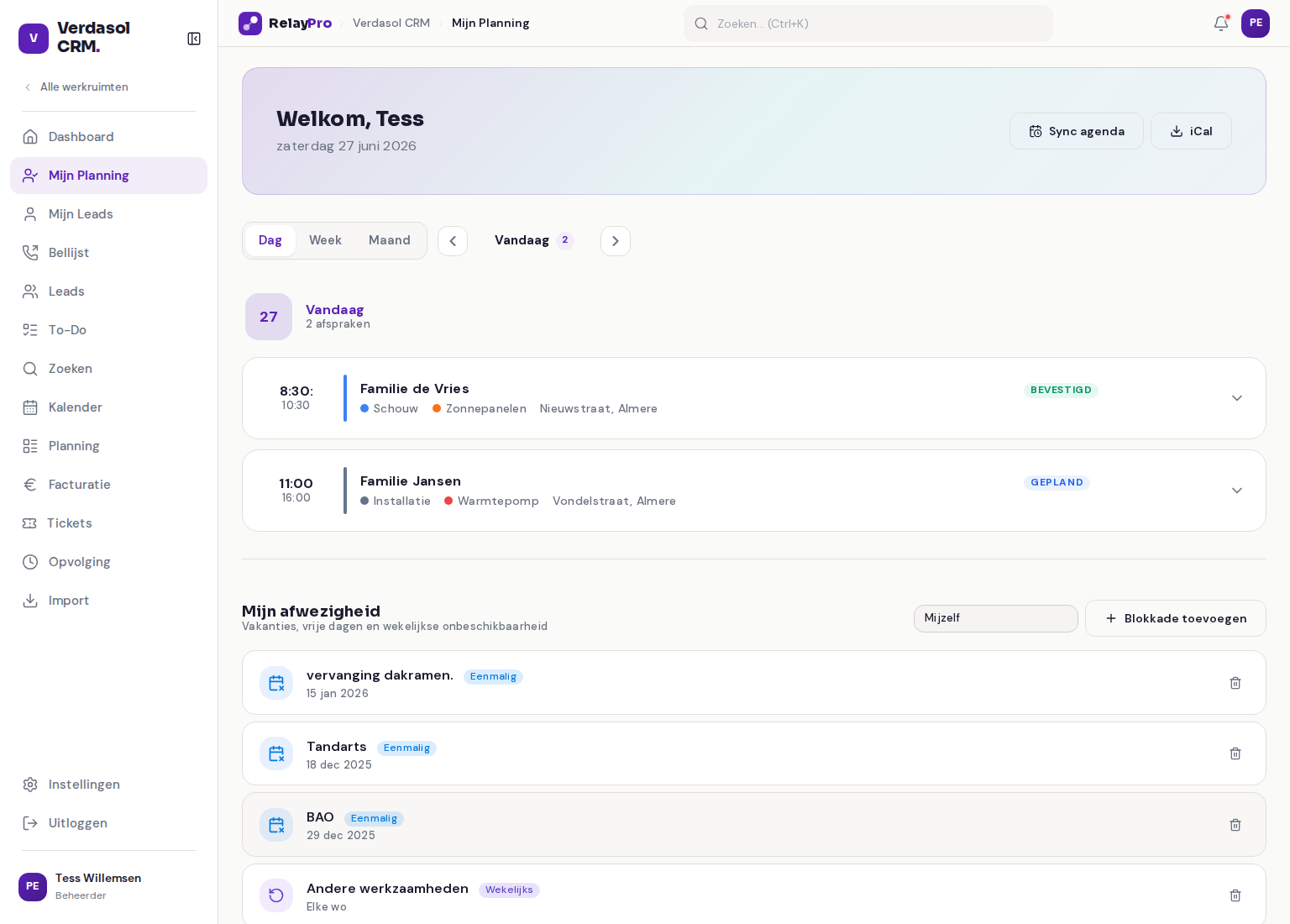
Je dag in één scherm
Mijn planning is gemaakt voor onderweg. Bovenaan kies je met één tik tussen Dag, Week en Maand, zodat je net zo makkelijk je ochtend als je hele week overziet. Afspraken staan per dag gegroepeerd onder een dagkop met Vandaag, Morgen of Gisteren, en zelfs een feestdag-badge waar die telt. Elke kaart draagt een statusbadge: van Gepland en Bevestigd tot In uitvoering, Voltooid of Probleem, zodat je direct ziet waar een bezoek staat.
Alles wat je nodig hebt op de afspraakkaart
Tik je een afspraak open, dan vouwt de kaart uit tot een compleet werkdossier. Je belt de klant met één tik, opent het adres in Google Maps via Route en ziet bij zonnedaken de volledige Installatie-info uit PanelPro: de opstelling, het aantal panelen en kWp, de omvormer en bij een plat dak het ballastplan. Het blok Materialen toont de stelposten met het pakket, zodat je weet wat je moet meenemen. Vanaf dezelfde kaart open je het juiste werkdocument en rond je het bezoek af.
Synchroniseer met je eigen agenda
Wil je je afspraken in je vertrouwde agenda zien? Met Sync agenda zet je een live abonnement op dat zich automatisch bijwerkt bij nieuwe of gewijzigde afspraken. Onderaan de pagina geef je via Mijn afwezigheid je vrije dagen en blokkades door, zodat de planning je nooit op een geblokkeerd moment inplant.
Stap voor stap
- Open Mijn planningAls pure monteur kom je hier na het inloggen automatisch terecht. Bovenaan staat een welkomstbanner met de knoppen Sync agenda en iCal.
- Kies een weergaveSchakel bovenaan tussen Dag, Week en Maand. Blader met de pijlen door de periodes; de knop Vandaag brengt je terug naar nu.
- Klap een afspraak uitTik op een afspraak voor telefoon (tik om te bellen), e-mail en adres, plus waar van toepassing Installatie-info (PanelPro), Materialen en een Bericht van planning.
- Ga op padGebruik Route voor Google Maps en open het juiste werkdocument, bijvoorbeeld het Schouwformulier, of Formulieren (n) bij meerdere.
- Rond de afspraak afKlik op Voltooien, kies bij Afspraak afronden het resultaat (Voltooid, Probleem of Vervolg) en bevestig met Bevestigen.
Veelgestelde vragen
Hoe sync ik mijn afspraken met Google of Apple Agenda?
Wat is het verschil tussen Mijn planning en de Kalender?
Hoe rond ik een afspraak af na een bezoek?
Waarom zie ik als monteur geen knop om de lead te openen?
Wil je dit in jouw bedrijf?
Plan een demo op maat. We tonen RelayPro met jouw productgroepen, workflows en huisstijl, en rekenen je businesscase live door.