Drie blikken op dezelfde planning
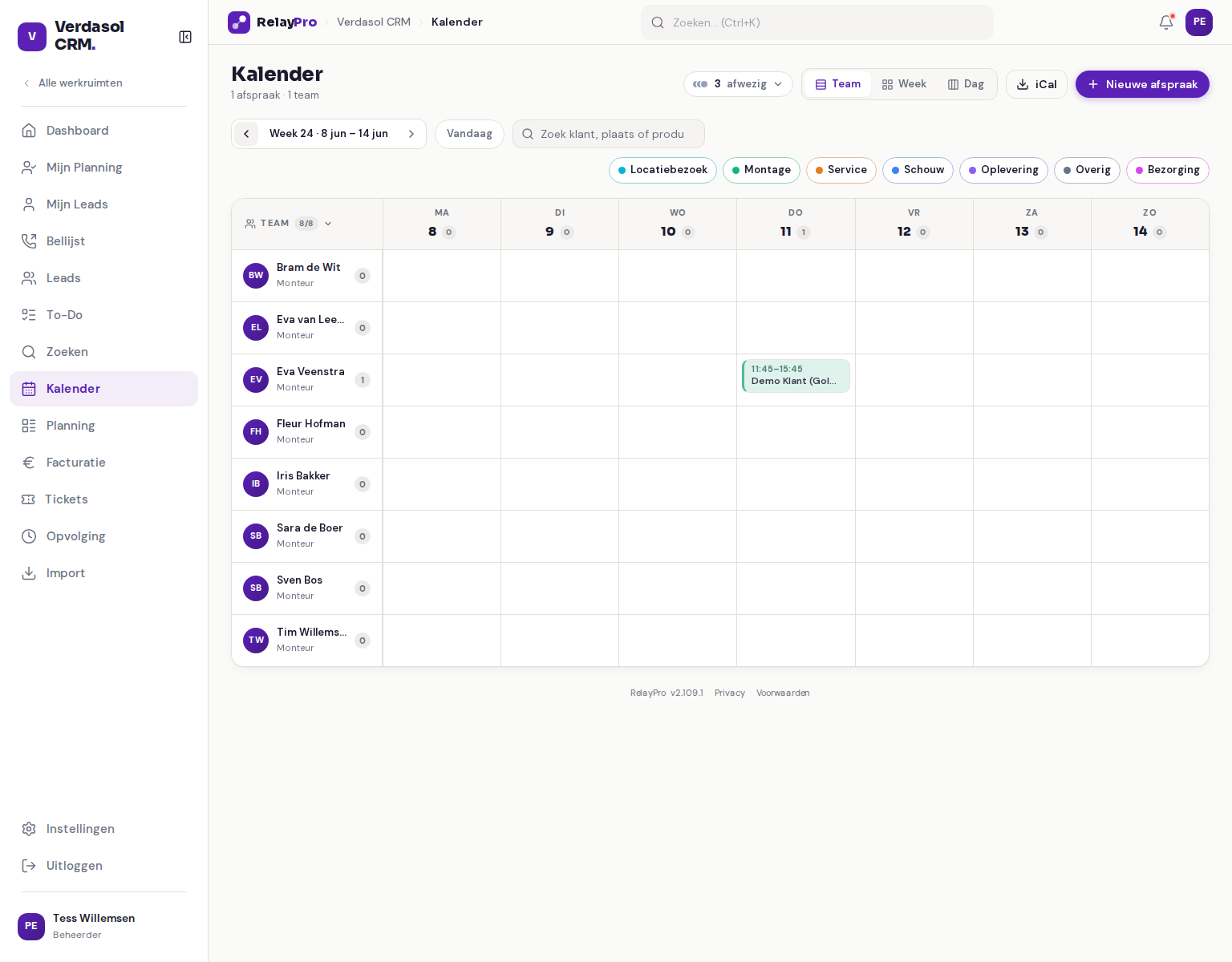
De Kalender laat de afspraken van het hele team zien, en je kiest zelf hoe je ernaar kijkt. De Team-weergave (de standaard) zet een rij per teamlid tegenover een kolom per dag, ideaal om in één scherm te zien wie wanneer werkt. De Week-weergave legt de week als tijdrooster vanaf 08:00 uit, zodat je gaten en drukte per uur ziet. De Dag-weergave is een echt dispatchbord: een kolom per monteur op een tijd-as van 08:00 tot 21:00, gemaakt om een drukke dag strak aan te sturen.
Snel naar de juiste afspraak
Met de gekleurde type-chips filter je op soort afspraak, en met de zoekbalk spring je direct naar een klant, plaats of product. De Teamleden-kiezer verbergt of toont wie je wilt zien. Beweeg over een afspraak voor een snelle preview, of klik erop om de detail- en bewerkmodal te openen. Wil je alleen je eigen werk zien, dan is Mijn planning sneller dan de Kalender.
Plannen met slepen
De Kalender is niet alleen om te kijken. In alle drie de weergaven versleep je afspraken om ze te herplannen of aan een andere monteur toe te wijzen, en met Nieuwe afspraak plan je er direct een in. Klap de handle N afwezig of Voltallig uit om de afwezigheid mee te wegen, en exporteer de planning desgewenst met iCal.
Stap voor stap
- Open de KalenderOpen Kalender in de zijbalk.
- Kies een weergaveKies rechtsboven Team (standaard), Week of Dag.
- Navigeer door de periodeBlader met de pijlen door de periode (een week in Team en Week, een dag in Dag). De knop Vandaag brengt je terug naar nu.
- Filter en zoekKlik de gekleurde type-chips aan of uit, of zet ze terug met Wis filters. Zoek gericht via Zoek klant, plaats of product.
- Toon of verberg teamledenVerberg of toon rijen en kolommen via de Team / Teamleden-kiezer.
- Open of versleep een afspraakBeweeg over een afspraak voor een snelle preview, klik erop voor de detail- en bewerkmodal, of sleep hem om te herplannen of toe te wijzen.
Veelgestelde vragen
Wat is het verschil tussen de Team-, Week- en Dagweergave?
Kan ik afspraken verslepen om ze te herplannen?
Hoe zie ik alleen mijn eigen afspraken?
Hoe zie ik wie er afwezig is?
Wil je dit in jouw bedrijf?
Plan een demo op maat. We tonen RelayPro met jouw productgroepen, workflows en huisstijl, en rekenen je businesscase live door.