Eén pagina, het hele klantverhaal
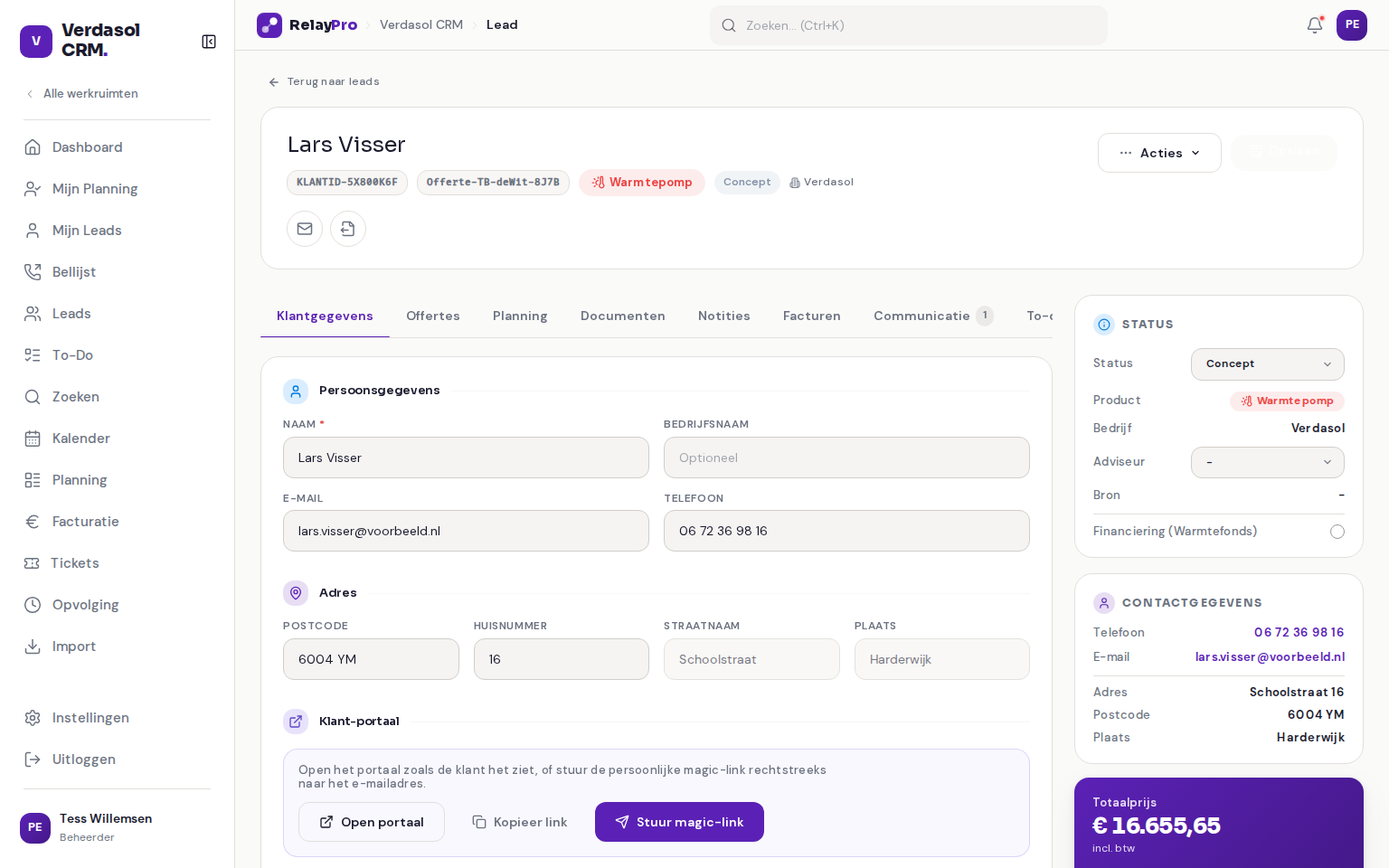
Op de lead-detailpagina komt alles samen wat je over een klant moet weten. De tabbladen brengen structuur aan: in Klantgegevens staan de persoons- en adresgegevens, in Offertes de offerte-wizard met alle versies, en verder vind je tabs voor planning, documenten, facturen en communicatie. De zijbalk houdt het belangrijkste in beeld: de status, de contactgegevens en de prijzen (totaal incl., excl. en btw).
Onder de naam staan snelle actie-cirkels om te bellen (via CallCheckPro), te mailen en het Offerte voorbeeld te bekijken. Het Acties-menu rechtsboven bundelt zwaardere handelingen als Lead dupliceren, Nieuwe offerte versie en Offerte voorbeeld bekijken.
Status sturen en vastleggen wat is afgesproken
De Status-dropdown in de zijbalk is je stuur: hiermee verplaats je de klant door je verkoopproces. Bij gevoelige overgangen krijg je eerst een e-mail-preview te zien, zodat je zelf beslist of de klant een bericht ontvangt. Wat je telefonisch of op locatie afspreekt, leg je vast in Klantnotities, zodat de hele context bij de lead blijft hangen en niet in losse aantekeningen verdwijnt.
Veilig en bewust opslaan
RelayPro slaat wijzigingen bewust niet automatisch op. Pas als je op de groene Opslaan-knop klikt, staat het vast. Probeer je weg te navigeren met openstaande wijzigingen, dan houdt het systeem je tegen. Zo verlies je nooit per ongeluk werk, en weet je zeker dat wat de klant uiteindelijk ziet, klopt.
Stap voor stap
- Open de leadKlik een klant aan vanuit een overzicht of de bellijst om de detailpagina te openen.
- Werk de klantgegevens bijPas in de tab Klantgegevens de persoons- en adresgegevens aan. Straat en plaats zijn alleen-lezen omdat ze uit PDOK komen.
- Stel de status inWijzig de status via de Status-dropdown in de zijbalk, bijvoorbeeld van Nieuwe lead naar Offerte verzonden.
- Voeg notities toeLeg onderaan in Klantnotities vast wat er is afgesproken. De drie recentste notities blijven zichtbaar. Versturen kan met Ctrl + Enter.
- Sla je wijzigingen opKlik rechtsboven op de groene Opslaan-knop. Die is alleen actief als er onopgeslagen wijzigingen zijn.
Veelgestelde vragen
Welke tabbladen heeft een lead?
Worden mijn wijzigingen automatisch opgeslagen?
Hoe geef ik de klant toegang tot zijn offerte?
Krijgt de klant bij elke statuswijziging een e-mail?
Wat doet de financiering-toggle in de zijbalk?
Wil je dit in jouw bedrijf?
Plan een demo op maat. We tonen RelayPro met jouw productgroepen, workflows en huisstijl, en rekenen je businesscase live door.