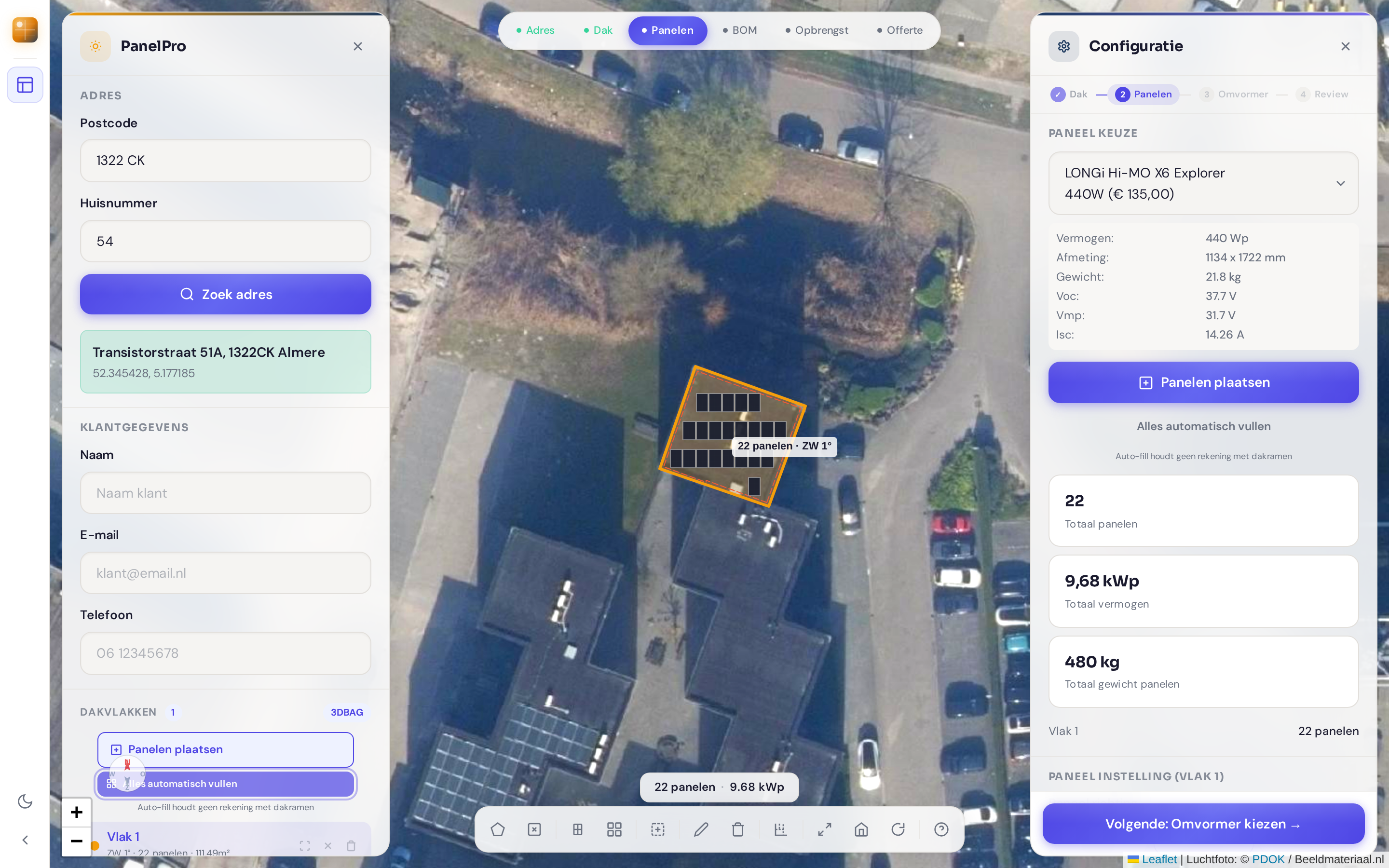
Automatisch of handmatig, jij kiest
PanelPro laat je zo grof of zo precies werken als je wilt. Voor snelheid leg je met Alles automatisch vullen in één klik de gunstige dakvlakken vol; voor controle teken je een paneelgroep of plaats je panelen één voor één. Het automatisch vullen is geen botte rasterfunctie: het houdt rekening met de randmarge, plaatst netjes rond obstakels, corrigeert voor de dakhelling en slaat noord-vlakken over. Zo krijg je in seconden een legplan dat al klopt en dat je daarna alleen nog hoeft te verfijnen.
Op schuine daken toont PanelPro de panelen in cos-projectie, zodat het bovenaanzicht op de luchtfoto realistisch blijft. De live teller rechtsboven houdt het aantal panelen, het vermogen en het aantal vlakken bij terwijl je werkt.
Snel werken met sneltoetsen
Wie veel ontwerpt, werkt het snelst met het toetsenbord. De pijltjes plaatsen een paneel bij in die richting, Shift+pijl vult door tot de dakrand. Ctrl+klik voegt toe aan de selectie, Ctrl+A selecteert alles en Esc heft de selectie op. Delete verwijdert, Ctrl+Z maakt ongedaan en Ctrl+Shift+Z doet opnieuw. Kopiëren, plakken en dupliceren gaan met Ctrl+C, Ctrl+V en Ctrl+D. Houd Alt ingedrukt om snap tijdelijk uit te zetten, en gebruik F om naar alle panelen te zoomen of H om terug te keren naar het adres.
Eén ding om te onthouden: de sneltoets R voor roteren bestaat niet meer, ook al noemt de in-app sneltoetsen-popover hem soms nog. Roteer met de knoppen ↺ 90° en ↻ 90° of met de draai-handle op de selectie.
Stap voor stap
- Kies een paneelmodelStel via Paneel keuze het model in. Je ziet Vermogen (Wp), Afmeting, Gewicht en de elektrische waarden (Voc, Vmp, Isc).
- Plaats panelen, los of als groepPanelen plaatsen legt panelen één voor één. Paneelgroep tekenen vult een rechthoek met een grid, met een live teller terwijl je sleept.
- Vul het dak automatischAlles automatisch vullen legt in één keer de gunstige vlakken vol, met respect voor randmarge, obstakels, helling en oriëntatie. Noord-vlakken slaat het over.
- Selecteer en bewerkKlik om te selecteren, Ctrl/Cmd+klik om toe te voegen, lasso met Selecteer panelen, Ctrl+A voor alles. Dubbelklik selecteert een hele rij (Shift een kolom).
- Verplaats en roteerSleep panelen (houd Alt ingedrukt om snap uit te zetten); pijltjes plaatsen panelen bij, Shift+pijl tot de dakrand. Roteren doe je met de knoppen ↺ 90° / ↻ 90° of de draai-handle.
Veelgestelde vragen
Hoe vul ik snel een heel dak met panelen?
Houdt automatisch vullen rekening met obstakels en oriëntatie?
Hoe roteer ik panelen?
Verlies ik mijn werk als ik een ander paneelmodel kies?
Wil je dit in jouw bedrijf?
Plan een demo op maat. We tonen RelayPro met jouw productgroepen, workflows en huisstijl, en rekenen je businesscase live door.