Drie weergaven, één agenda
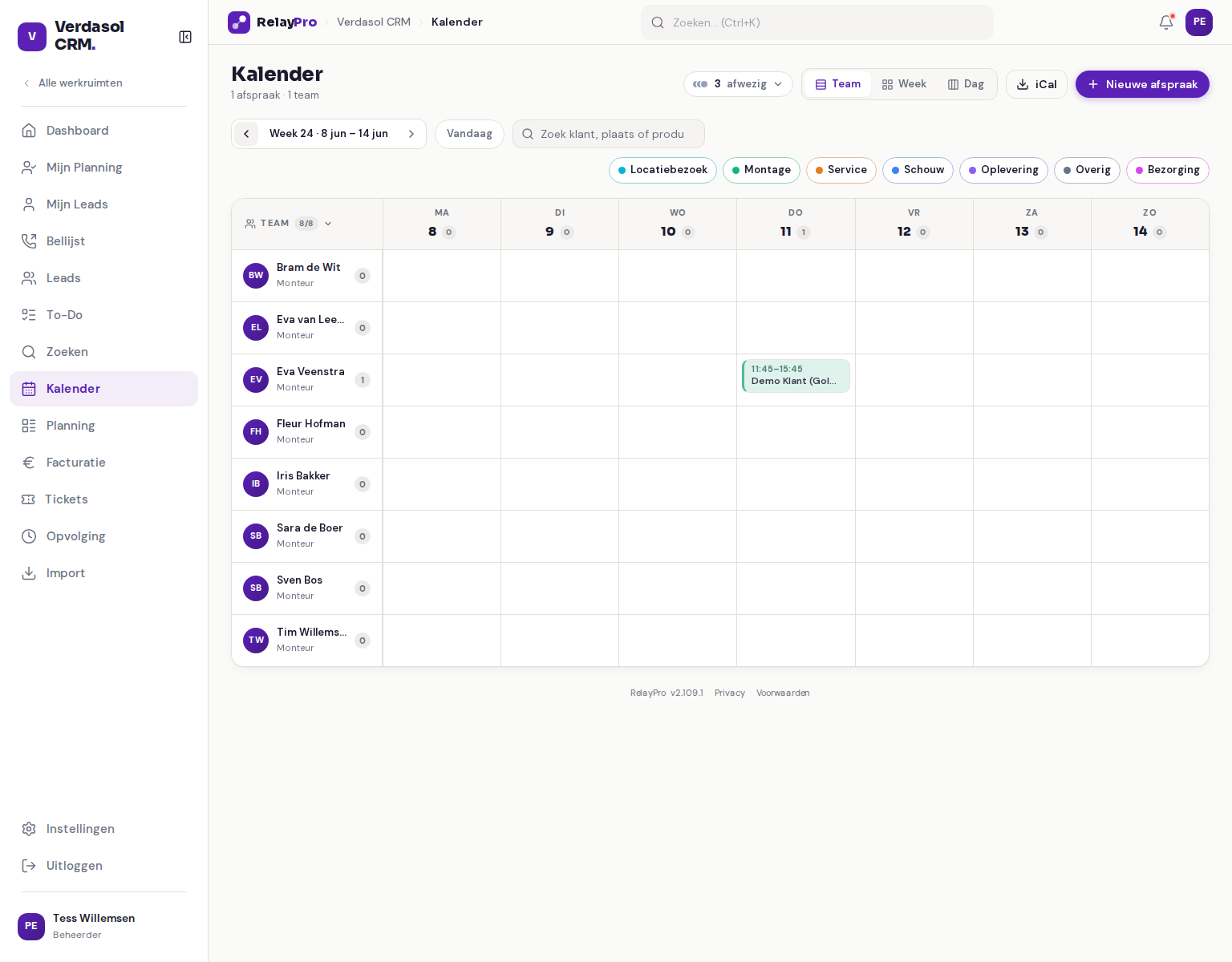
Niet elke planvraag is hetzelfde, dus geeft RelayPro je drie blikken op dezelfde agenda. In de Team-weergave staat elk teamlid op een eigen rij met een kolom per dag, perfect om het weekritme van het hele team meteen te lezen. De Week-weergave is het vertrouwde dag-uur-tijdrooster voor wie per uur plant. En de Dag-weergave is een dispatchbord per monteur op een tijd-as van 08:00 tot 21:00, het scherm waar je naar grijpt als een dag volloopt. Je wisselt met één toggle rechtsboven, zonder de context te verliezen.
In de Team-weergave verberg of toon je teamleden via de Team-kiezer linksboven, die laat zien hoeveel mensen je toont van het totaal (bijvoorbeeld 6/9). Loopt de Week-weergave vol, dan vouwt de rest in een +N meer-pil; een klik op de dag-kop opent het leesbare Dag-bord van die dag.
Slepen, filteren en zoeken
Een afspraak verzetten is een sleep: trek hem naar een andere tijd, dag of monteur en RelayPro toont een e-mailpreview-bevestiging, gevolgd door een undo-snackbar voor het geval je je bedenkt. Afspraken die al lopen of afgerond zijn (status In uitvoering, Voltooid of Geannuleerd) zitten op slot, zodat je geschiedenis intact blijft.
Het overzicht houd je scherp met het zoekveld (klant, plaats of product) en de gekleurde type-chips. Elk afspraaktype heeft een vaste kleur, van cyaan voor een locatiebezoek tot groen voor montage, dus je leest de dag als een plattegrond.
Per werkruimte ingericht
Het aanbod aan afspraaktypen is per werkruimte instelbaar. Naast de basistypen kunnen extra types als Bezorging, Onderhoud, Happy visit en Online afspraak vrijgegeven zijn, afgestemd op hoe jouw bedrijf werkt. In de detailmodal vind je naast de tijd ook de status, de reden van een probleem (zichtbaar voor de klant), de toegewezen monteurs en adviseurs en een notitie voor de monteur. Zo zit alle context van een afspraak op één plek.
Stap voor stap
- Open de KalenderKlik op Kalender in de zijbalk. Je opent het centrale afsprakenoverzicht.
- Kies een weergaveSchakel rechtsboven tussen Team (rij per teamlid), Week (dag-uur-tijdrooster) en Dag (dispatchbord per monteur).
- Blader, zoek en filterBlader met de pijlen door de weken of dagen en klik Vandaag om terug te springen. Zoek op klant, plaats of product en filter met de gekleurde type-chips. Met Wis filters toon je weer alles.
- Bekijk de afwezigheidBovenaan staat N afwezig of Voltallig. Klik het open voor het afwezigheidsoverzicht van de getoonde periode.
- Open of verzet een afspraakKlik een afspraak aan voor de detailmodal, of sleep hem naar een andere tijd, dag of monteur.
- Exporteer of maak een nieuweAbonneer een externe agenda via iCal, of plan een nieuwe afspraak met Nieuwe afspraak.
Veelgestelde vragen
Wat is het verschil tussen de Team-, Week- en Dagweergave?
Hoe verzet ik een afspraak naar een andere tijd of monteur?
Wat betekenen de kleuren van de afspraken?
Kan ik de kalender in mijn eigen agenda zetten?
Hoe zie ik wie er afwezig is?
Wil je dit in jouw bedrijf?
Plan een demo op maat. We tonen RelayPro met jouw productgroepen, workflows en huisstijl, en rekenen je businesscase live door.