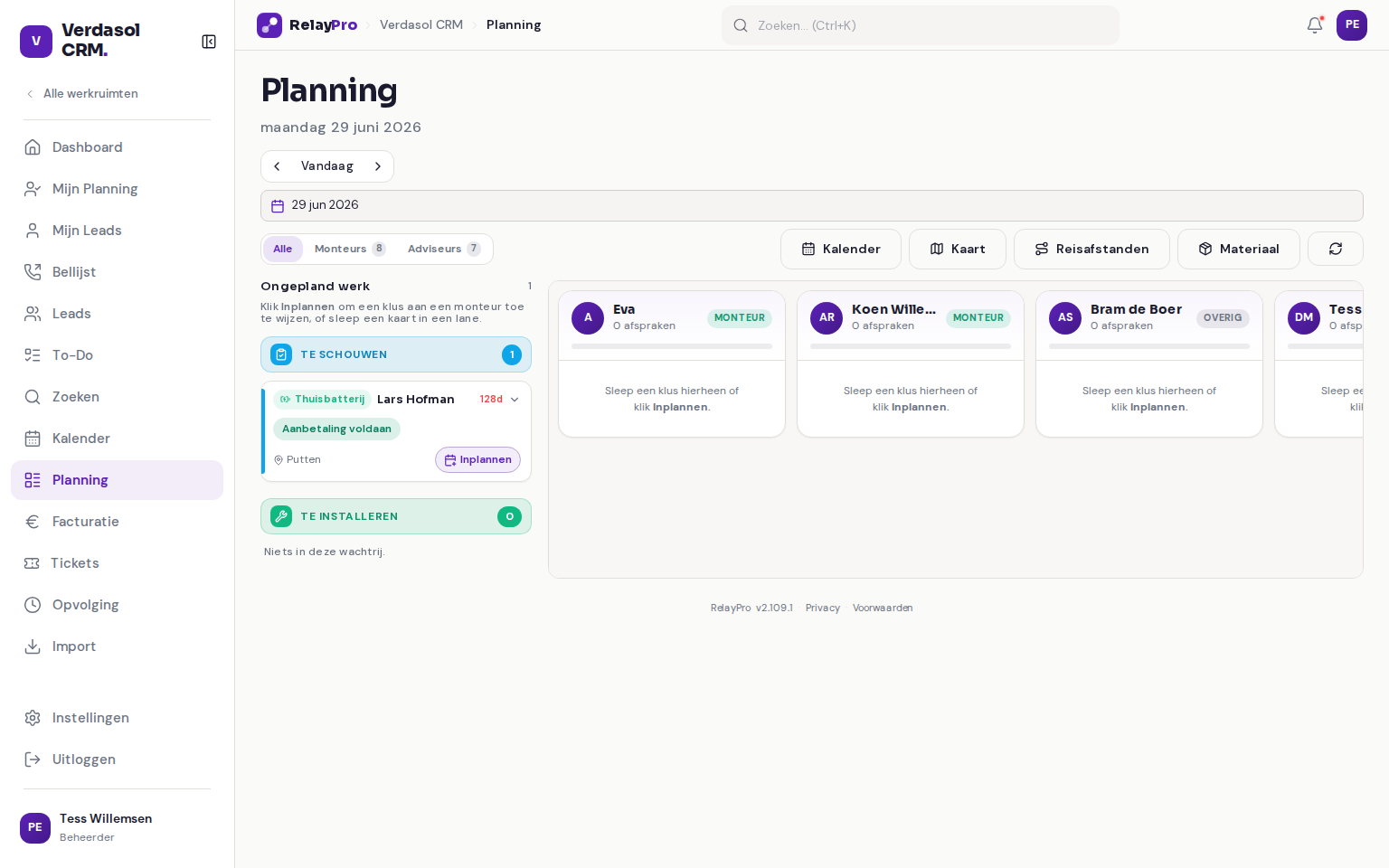
Eén bord voor de hele dag
De Werkbank legt je werkdag in twee helften voor je neer. Links staat de wachtrij Ongepland werk: alles wat nog een monteur en een tijdstip nodig heeft, netjes gesplitst in Te schouwen (blauw) en Te installeren (emerald), elk met een teller. Rechts staat een lane per monteur of adviseur, zodat je precies ziet wat ieders dag al vult. Klik een wachtrij-kaart open en je hebt het volledige adres en het benodigde materiaal bij de hand, zonder naar de lead te hoeven springen.
Onder de twee hoofdbanden verschijnen ook de informatieve secties Opleveren, Problemen en Vervolgafspraken. Een klik daarop opent meteen de bijbehorende lead, zodat niets tussen wal en schip valt.
Capaciteit die je in kleur ziet
De kracht van een dispatchbord is dat je nooit overboekt zonder het te merken. Onder elke monteur loopt een capaciteitsbalk mee die met de dag meekleurt: groen als er nog ruimte is, amber als het druk wordt en rood als de dag vol of overboekt is. Daarnaast staat het aantal zakelijke reis-km van die dag; kleurt dat rood, dan is de rit krap of overlapt hij (indicatief). Zo plan je op feiten in plaats van op gevoel, en houd je iedere bus de hele dag rendabel.
Toewijzen zoals het jou uitkomt
Werk toewijzen kan op de manier die het snelst voelt. Sleep een kaart in de lane van een monteur, of klik Inplannen en laat de Werkbank de minst belaste werkdag-monteur voorstellen. In het venster {type} inplannen, dezelfde modal als op de Gebiedskaart, kies je de monteur met bezettingspercentage en afstand, de datum en de tijden, en eventueel een werkdocument dat de monteur in Mijn Planning terugziet. Achter de schermen draait het beproefde inplan-mechanisme met dubbelboeking-, status- en beschikbaarheidscontroles, zodat je nooit per ongeluk twee klussen op hetzelfde moment zet.
Stap voor stap
- Open de PlanningKlik op Planning in de zijbalk. De Werkbank opent meteen op vandaag. Navigeer met Vandaag, de pijlen of de datumkiezer.
- Bekijk de wachtrijLinks staat Ongepland werk in twee banden: Te schouwen (blauw) en Te installeren (emerald), elk met een telpil. Klik een kaart open voor het volledige adres en het benodigde materiaal.
- Filter de lanesMet Alle, Monteurs of Adviseurs filter je het team. Deze rol-filter verschijnt alleen bij een gemengd team.
- Wijs het werk toeKlik Inplannen op een wachtrij-kaart of sleep de kaart in de lane van een monteur. Plan je zonder lane, dan stelt de Werkbank automatisch de minst belaste werkdag-monteur voor.
- Bevestig in het vensterIn {type} inplannen kies je de monteur (met bezetting% en afstand), de datum, de start- en eindtijd en optioneel een werkdocument. Klik Inplannen.
Veelgestelde vragen
Hoe wijs ik een klus toe aan een monteur?
Wat betekenen de kleuren van de capaciteitsbalk?
Wat gebeurt er als er niemand werkt op de gekozen dag?
Krijgt de klant een mail als ik een kaart versleep?
Waar is het oude Klussen-overzicht gebleven?
Wil je dit in jouw bedrijf?
Plan een demo op maat. We tonen RelayPro met jouw productgroepen, workflows en huisstijl, en rekenen je businesscase live door.